Проблема перевода текста с изображений: вызовы и решения

Перевод текста с изображений может стать настоящим вызовом, особенно когда необходимо быстро понять содержание текста на иностранном языке. Это актуально для путешественников, студентов и профессионалов, работающих с иностранными языками. Однако современные технологии предлагают решения, которые значительно упрощают этот процесс.
Онлайн-переводчики, такие как Яндекс Переводчик, Google Translate, Microsoft Translator, PROMT.One и DeepL, предоставляют возможность перевода текста непосредственно с изображений. Эти инструменты позволяют пользователям загружать фотографии с текстом и получать перевод в считанные секунды, что делает их незаменимыми в условиях ограниченного времени.
- Яндекс Переводчик и Google Translate предлагают простые интерфейсы, где достаточно загрузить изображение, чтобы получить перевод. Эти сервисы поддерживают множество языков и позволяют сохранять переведенные тексты для дальнейшего использования.
- Microsoft Translator и PROMT.One также предоставляют функции перевода с изображений, но могут требовать предварительной установки языковых пакетов для работы в автономном режиме.
- DeepL славится высоким качеством перевода, особенно для европейских языков, и также поддерживает функцию перевода с изображений.
Чтобы получить наилучшие результаты, важно правильно подготовить изображение для перевода. Убедитесь, что текст на изображении четкий и хорошо освещен. Это поможет избежать ошибок при распознавании текста.
Для улучшения качества перевода можно использовать несколько советов:
- Выбирайте правильный языковой пакет, чтобы избежать неточностей.
- Используйте функцию "Показывать исходный текст", чтобы сравнить перевод с оригиналом и убедиться в его точности.
Контекстные переводчики, такие как Reverso и Linguee, могут дополнительно помочь в улучшении качества перевода, предоставляя примеры использования слов и фраз в различных контекстах.
Попробуйте несколько сервисов для перевода текста с изображений, чтобы определить, какой из них лучше всего подходит для ваших нужд. Поделитесь своим опытом в комментариях, чтобы помочь другим пользователям сделать правильный выбор.
Обзор популярных онлайн-переводчиков для работы с изображениями

Перевод текста с изображений стал неотъемлемой частью жизни многих пользователей, будь то путешественники, студенты или профессионалы. Современные онлайн-переводчики предлагают удобные решения для этой задачи, но как выбрать наиболее подходящий сервис? Рассмотрим популярные варианты и их особенности.
- Яндекс Переводчик: Этот сервис позволяет загружать изображения с текстом для перевода через веб-версию. Для этого достаточно перетащить файл в область «Переводим фото» или выбрать его из папок на компьютере. Яндекс Переводчик поддерживает множество языков и предлагает удобный интерфейс для работы с изображениями.
- Google Translate: Один из самых популярных инструментов, который можно использовать как онлайн, так и офлайн, скачав необходимые языковые пакеты. Для перевода текста с изображения достаточно сфотографировать текст или выбрать фото из галереи. Функция «Показывать исходный текст» позволяет сравнить оригинал и перевод.
- Microsoft Translator: Этот сервис предлагает возможность перевода текста с изображений через мобильное приложение. Пользователь может сделать фото текста или выбрать изображение из медиафайлов. Microsoft Translator также поддерживает офлайн-режим при предварительной загрузке языковых пакетов.
- PROMT.One: PROMT.One предлагает удобный интерфейс для перевода текста с изображений. Как и другие сервисы, он позволяет загружать фото для перевода и поддерживает множество языков.
- DeepL: Известный своей точностью, DeepL предлагает перевод текста с изображений через веб-версию. Сервис поддерживает основные языки и отличается высоким качеством перевода.
Чтобы получить наилучший результат, важно подготовить изображение для перевода. Убедитесь, что текст на фото четкий и хорошо освещен. Используйте функцию «Показывать исходный текст», чтобы улучшить качество перевода и выбрать правильный языковой пакет.
Контекстные переводчики, такие как Reverso и Linguee, могут дополнительно улучшить качество перевода, предлагая примеры использования слов и фраз в контексте. Это особенно полезно для понимания сложных выражений и идиом.
Попробуйте несколько сервисов для перевода текста с изображений и поделитесь своим опытом в комментариях. Ваши отзывы помогут другим пользователям сделать правильный выбор.
Яндекс Переводчик: как использовать для перевода текста с изображений

Яндекс Переводчик — один из популярных инструментов для перевода текста с изображений. Этот сервис может быть полезен в различных ситуациях, будь то путешествие, учеба или работа с иностранными языками. Давайте рассмотрим, как эффективно использовать Яндекс Переводчик для перевода текста с изображений.
- Перейдите на сайт Яндекс Переводчика или откройте приложение на своем устройстве.
- На главной странице найдите область с надписью «Переводим фото». Вы можете перетащить изображение с текстом в эту область или нажать «Выберите», чтобы загрузить файл из папок вашего устройства.
- После загрузки изображения сервис автоматически распознает текст и предложит перевод на выбранный вами язык.
- Для улучшения качества перевода убедитесь, что текст на изображении четкий и хорошо освещен. Это поможет системе распознать символы более точно.
- Если перевод не совсем точен, попробуйте использовать функцию «Показывать исходный текст», чтобы сравнить его с переводом и внести необходимые корректировки.
Чтобы подготовить изображение для перевода, следуйте простому чек-листу:
- Убедитесь, что текст на изображении четкий и хорошо освещен.
- Избегайте бликов и теней, которые могут затруднить распознавание текста.
- Используйте изображения с высоким разрешением для лучшего качества распознавания.
Яндекс Переводчик — это удобный инструмент для перевода текста с изображений, но для достижения наилучших результатов стоит попробовать несколько сервисов и выбрать тот, который лучше всего соответствует вашим потребностям. Поделитесь своим опытом использования различных переводчиков в комментариях!
Google Translate: пошаговая инструкция по переводу текста с фото
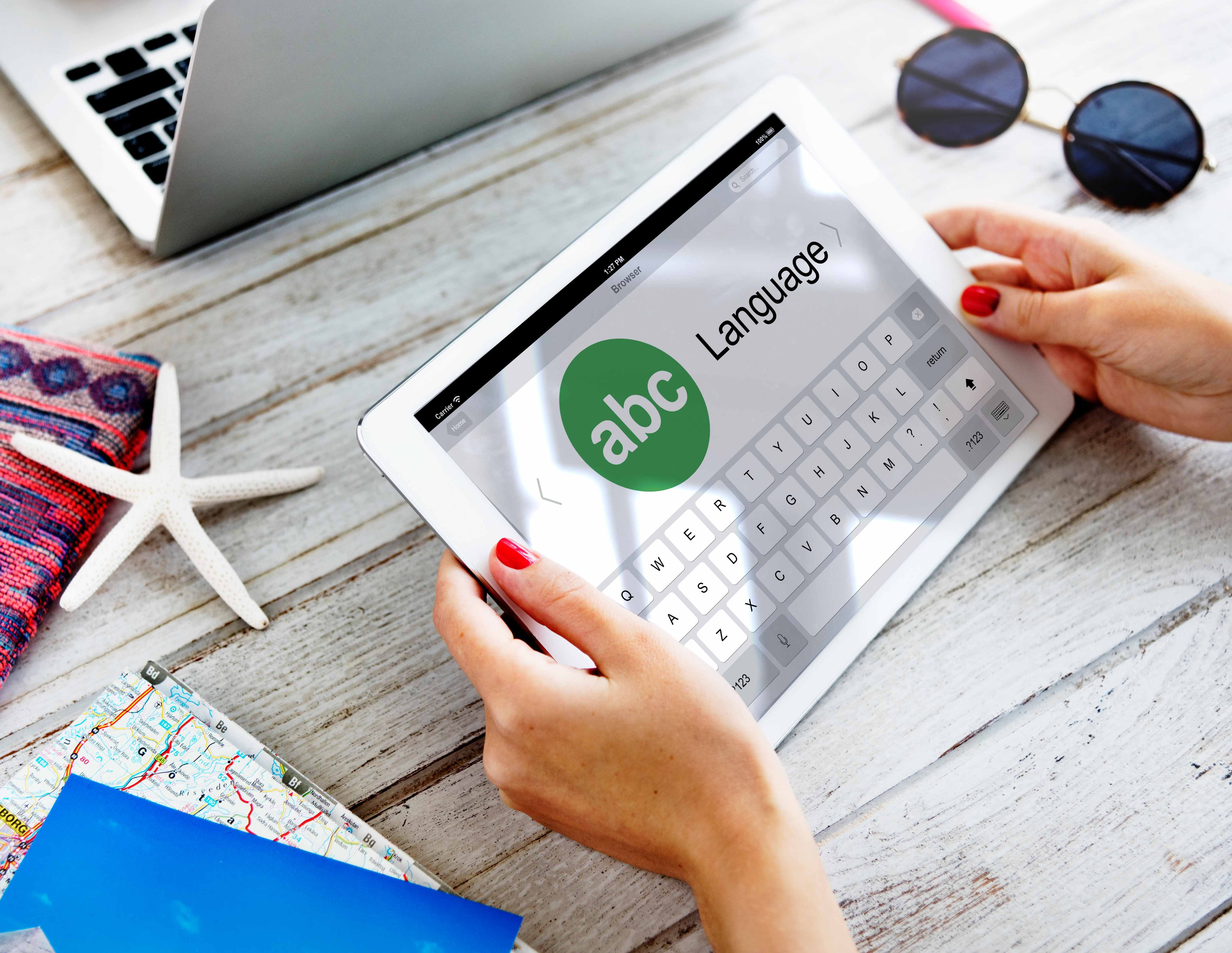
Перевод текста с изображений с помощью Google Translate — это удобный способ быстро понять содержание текста на иностранном языке. Этот инструмент может быть особенно полезен для путешественников, студентов и профессионалов, работающих с иностранными языками. Рассмотрим пошаговую инструкцию по использованию Google Translate для перевода текста с фото.
- Скачайте и установите приложение Google Translate на свой смартфон, если оно еще не установлено.
- Откройте приложение и убедитесь, что у вас есть доступ к интернету. Если планируете использовать переводчик оффлайн, заранее загрузите необходимые языковые пакеты.
- На главном экране приложения найдите иконку камеры в левом нижнем углу и нажмите на нее.
- Выберите, как вы хотите загрузить изображение: сфотографировать текст или выбрать уже готовую фотографию из галереи вашего устройства.
- После загрузки изображения Google Translate автоматически распознает текст и предложит перевод. Вы можете включить функцию «Показывать исходный текст», чтобы видеть оригинал и перевод одновременно.
Чтобы улучшить качество перевода, следуйте этим советам:
- Убедитесь, что текст на изображении четкий и хорошо освещен. Это поможет системе распознавания текста (OCR) более точно идентифицировать символы.
- Выберите правильный языковой пакет для перевода, чтобы избежать ошибок в интерпретации текста.
Google Translate — один из самых популярных инструментов для перевода текста с изображений, но не единственный. Попробуйте также другие сервисы, такие как Яндекс Переводчик, Microsoft Translator или DeepL, чтобы найти тот, который лучше всего соответствует вашим потребностям. Поделитесь своим опытом использования различных переводчиков в комментариях!
Microsoft Translator: использование для перевода изображений
Microsoft Translator — это удобный инструмент для перевода текста с изображений, который может стать незаменимым помощником для путешественников, студентов и профессионалов. Чтобы начать работу с этим сервисом, следуйте простым шагам:
- Скачайте и установите приложение Microsoft Translator на свой смартфон.
- Откройте приложение и нажмите на иконку камеры в левом нижнем углу экрана.
- Выберите, хотите ли вы сделать новое фото текста или загрузить уже имеющееся изображение из галереи. Для загрузки изображения нажмите на значок галереи.
- Если вы планируете работать в автономном режиме, заранее скачайте необходимые языковые пакеты OCR.
- После загрузки изображения выберите язык, с которого будет осуществляться перевод, и дождитесь завершения процесса.
Для улучшения качества перевода убедитесь, что текст на изображении четкий и хорошо освещен. Это поможет системе распознать символы более точно. Также рекомендуется использовать функцию «Показывать исходный текст», чтобы сравнить оригинал с переводом и убедиться в его корректности.
Не забывайте, что Microsoft Translator — это не единственный инструмент на рынке. Попробуйте также Google Translate или Яндекс Переводчик, чтобы найти наиболее подходящий для вас сервис. Делитесь своим опытом использования в комментариях — это поможет другим пользователям сделать правильный выбор.
PROMT.One: возможности перевода текста с изображений
PROMT.One — это один из популярных онлайн-сервисов, который позволяет переводить текст с изображений. Он может быть полезен для путешественников, студентов и профессионалов, которым необходимо быстро понять содержание текста на иностранном языке. Рассмотрим, как эффективно использовать этот инструмент.
- Зайдите на сайт PROMT.One и выберите функцию перевода текста с изображений.
- Вам будет предложено загрузить изображение с текстом. Это можно сделать, перетащив файл в специальную область или выбрав его из папок на вашем устройстве.
- После загрузки изображения сервис автоматически распознает текст и предложит его перевод.
- Вы можете выбрать языки, с которых и на которые будет осуществляться перевод, чтобы получить наиболее точный результат.
Для достижения наилучшего качества перевода следуйте этим рекомендациям:
- Убедитесь, что текст на изображении четкий и хорошо освещен. Это поможет системе лучше распознать символы.
- Выберите правильный языковой пакет, чтобы избежать ошибок в переводе.
- Используйте функцию 'Показывать исходный текст', чтобы сравнить оригинал и перевод и убедиться в точности.
Также стоит отметить, что контекстные переводчики, такие как Reverso и Linguee, могут дополнительно улучшить качество перевода, предлагая примеры использования слов и фраз в различных контекстах.
Попробуйте несколько сервисов для перевода текста с изображений, чтобы найти наиболее подходящий для ваших нужд, и поделитесь своим опытом в комментариях!
DeepL: как перевести текст с изображения
DeepL — это один из популярных онлайн-переводчиков, который предлагает возможность перевода текста с изображений. Этот сервис известен своим качеством перевода, особенно когда дело касается сложных языковых конструкций и контекста. Однако, чтобы эффективно использовать DeepL для перевода текста с изображений, необходимо следовать определённым шагам.
- Перейдите на сайт DeepL и найдите раздел, посвящённый переводу изображений. Важно, чтобы ваш текст на изображении был чётким и хорошо освещённым, так как это значительно улучшает качество распознавания и перевода.
- Загрузите изображение, используя функцию перетаскивания файла или выберите его из папок на вашем устройстве. DeepL автоматически распознает текст и предложит перевод.
- После загрузки изображения выберите языки перевода. DeepL поддерживает множество языков, что делает его универсальным инструментом для пользователей по всему миру.
- Проверьте перевод и, при необходимости, используйте функцию «Показывать исходный текст», чтобы убедиться в точности перевода.
Несмотря на высокое качество перевода, DeepL может не всегда идеально справляться с текстами, содержащими специфические термины или жаргон. В таких случаях полезно использовать контекстные переводчики, такие как Reverso или Linguee, которые помогут подобрать более точные словосочетания на основе примеров из уже готовых переводов.
Чтобы улучшить качество перевода, убедитесь, что вы выбрали правильный языковой пакет и, при необходимости, уточните контекст, в котором используется текст. Это особенно важно для профессионалов, работающих с техническими или специализированными текстами.
Попробуйте использовать DeepL и другие сервисы для перевода текста с изображений, чтобы найти тот, который лучше всего соответствует вашим потребностям. Делитесь своим опытом в комментариях — это поможет другим пользователям сделать правильный выбор!
Чек-лист: как подготовить изображение для качественного перевода
Перед тем как приступить к переводу текста с изображения, важно правильно подготовить саму картинку. Это поможет избежать ошибок и повысить качество перевода. Вот несколько шагов, которые стоит учесть:
- Четкость изображения: Убедитесь, что текст на изображении хорошо различим. Размытые или нечеткие фотографии могут привести к ошибкам в распознавании текста.
- Освещение: Избегайте теней и бликов на изображении. Равномерное освещение поможет сервисам точнее распознать текст.
- Угол съемки: Снимайте текст под прямым углом. Искажения могут затруднить распознавание символов.
- Разрешение: Используйте изображения с высоким разрешением. Чем выше качество изображения, тем легче сервису будет распознать мелкие детали текста.
- Формат файла: Поддерживаемые форматы изображений включают JPEG, PNG и другие. Убедитесь, что ваш файл соответствует требованиям выбранного сервиса.
- Языковой пакет: Заранее загрузите необходимые языковые пакеты, если планируете использовать автономный режим перевода.
Следуя этим рекомендациям, вы сможете значительно улучшить качество перевода текста с изображений. Попробуйте несколько сервисов, чтобы выбрать наиболее подходящий для ваших нужд, и поделитесь своим опытом в комментариях!
Советы по улучшению качества перевода текста с изображений
Перевод текста с изображений может быть сложной задачей, но с помощью некоторых советов можно значительно улучшить качество перевода. Вот несколько рекомендаций, которые помогут вам добиться лучших результатов при использовании онлайн-переводчиков.
- Выбор правильного языкового пакета. Перед началом перевода убедитесь, что у вас загружены необходимые языковые пакеты. Это особенно важно для автономной работы, например, в Google Translate. Заранее скачайте языковые пакеты, чтобы избежать проблем с подключением к интернету.
- Использование функции «Показывать исходный текст». После перевода текста с изображения включите эту функцию, чтобы сравнить оригинал и перевод. Это поможет вам понять, насколько точно был переведен текст и скорректировать возможные ошибки.
- Подготовка изображения. Убедитесь, что текст на изображении четкий и хорошо освещен. Избегайте бликов и теней, которые могут затруднить распознавание текста. Это особенно важно для сервисов, использующих OCR-технологии.
- Контекстные переводчики. Используйте такие инструменты, как Reverso и Linguee, для проверки контекста перевода. Они помогут подобрать наиболее уместные словосочетания, используя примеры из уже готовых переводов.
Попробуйте несколько различных сервисов для перевода текста с изображений и выберите тот, который лучше всего соответствует вашим нуждам. Делитесь своим опытом в комментариях, чтобы помочь другим пользователям найти оптимальное решение.
Контекстные переводчики: Reverso и Linguee в помощь
Когда речь заходит о переводе текста с изображений, важно не только получить точный перевод, но и понять контекст, в котором используется тот или иной термин. Здесь на помощь приходят контекстные переводчики, такие как Reverso и Linguee. Эти инструменты не просто переводят слова, но и предлагают примеры их использования в различных контекстах, что особенно полезно для более глубокого понимания языка.
- Reverso: Этот сервис предоставляет не только перевод, но и примеры использования слов и фраз в реальных предложениях. Это помогает понять, как слово может изменяться в зависимости от контекста. Reverso также предлагает функцию исправления грамматики и произношения, что делает его полезным инструментом для изучающих язык.
- Linguee: Linguee сочетает в себе функции словаря и поисковой системы для перевода. Он предлагает обширную базу примеров из реальных текстов, что позволяет увидеть, как слово или фраза используется в различных контекстах. Это особенно полезно для профессионалов, которым необходимо убедиться в точности перевода.
Использование контекстных переводчиков может значительно улучшить качество перевода, особенно когда речь идет о сложных или многозначных терминах. Они помогают избежать типичных ошибок, связанных с буквальным переводом, и позволяют пользователю выбрать наиболее подходящий вариант в зависимости от ситуации.
Попробуйте использовать Reverso и Linguee в сочетании с другими онлайн-переводчиками для достижения наилучших результатов. Поделитесь своим опытом в комментариях и расскажите, какой сервис оказался наиболее полезным для вас!
Сравнение сервисов и рекомендации по выбору переводчика
Выбор онлайн-переводчика для перевода текста с изображений может быть непростой задачей, учитывая разнообразие доступных сервисов. В этом разделе мы сравним популярные платформы и предложим рекомендации по их выбору.
- Яндекс Переводчик: Отличается простотой использования и поддержкой множества языков. Для перевода текста с изображений достаточно загрузить фото в веб-версию или приложение. Однако, качество перевода может варьироваться в зависимости от сложности текста.
- Google Translate: Предлагает возможность автономного использования при предварительной загрузке языковых пакетов. Это удобно для путешествий, где интернет может быть недоступен. Приложение позволяет переводить текст с фотографий и отображать исходный текст для сравнения.
- Microsoft Translator: Поддерживает перевод текста с изображений через приложение. Удобно для пользователей экосистемы Microsoft, но может потребовать установки дополнительных языковых пакетов для OCR.
- PROMT.One: Известен своей точностью в профессиональных переводах. Подходит для тех, кто работает с техническими или специализированными текстами. Однако, интерфейс может показаться менее интуитивным для новичков.
- DeepL: Славится высоким качеством перевода благодаря использованию нейросетей. Подходит для сложных текстов, но поддерживает меньше языков по сравнению с конкурентами.
При выборе переводчика важно учитывать не только количество поддерживаемых языков, но и качество перевода, особенно если текст содержит сложные или специализированные термины. Для улучшения качества перевода рекомендуется:
- Убедиться, что текст на изображении четкий и хорошо освещен.
- Выбирать правильный языковой пакет и использовать функцию "Показывать исходный текст" для сравнения.
- Использовать контекстные переводчики, такие как Reverso и Linguee, для уточнения значений слов и фраз.
Попробуйте несколько сервисов и выберите тот, который лучше всего соответствует вашим потребностям. Делитесь своим опытом в комментариях — это поможет другим пользователям сделать правильный выбор!
Попробуйте сами и поделитесь опытом
Теперь, когда вы знаете о различных онлайн-переводчиках для работы с изображениями, пришло время попробовать их в деле. Каждый из сервисов имеет свои особенности и может подойти для разных задач. Например, Google Translate и Microsoft Translator предлагают возможность работы в автономном режиме, что может быть полезно в путешествиях, где доступ к интернету ограничен.
- Попробуйте загрузить изображение с текстом в Яндекс Переводчик и оцените, насколько точно он справляется с задачей.
- Используйте Google Translate для перевода текста с фотографии и включите функцию «Показывать исходный текст», чтобы сравнить оригинал и перевод.
- Проверьте, как Microsoft Translator обрабатывает текст с изображений, особенно если вам нужно перевести текст на ходу.
- Оцените качество перевода в PROMT.One и DeepL, особенно если вам важна точность и контекст.
Не забудьте подготовить изображение перед переводом: убедитесь, что текст четкий и хорошо освещен. Это поможет улучшить качество распознавания и перевода.
Также стоит попробовать контекстные переводчики, такие как Reverso и Linguee, которые могут предложить более точные переводы на основе примеров из уже готовых текстов.
Мы приглашаем вас поделиться своим опытом использования этих сервисов в комментариях. Какие из них оказались наиболее полезными для вас? Какие функции вы считаете наиболее важными? Ваши отзывы помогут другим пользователям сделать правильный выбор!